
Wie lange habe ich mich danach gesehnt. Den Scrollball meiner alten Mighty Mouse konnte ich gar nicht mehr überreden zu funktionieren und beinahe hätte ich das Teil aus dem Fenster geschmissen. Da kam die Ankündigung der neuen Magic Mouse genau richtig und ich habe sofort zugeschlagen. Heute ist das gute Stück dann endlich eingetroffen und ich habe keine Sekunde gezögert sie in Betrieb zu nehmen.
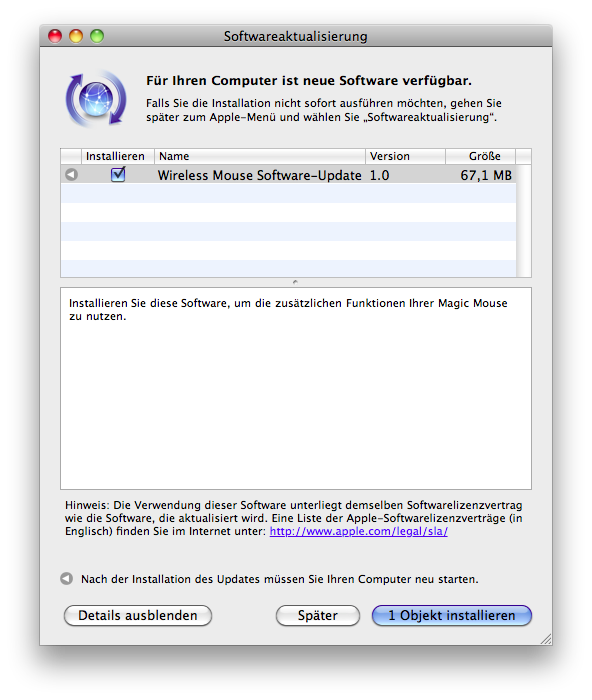
Die Installation geht wie von Apple gewohnt sehr einfach. Einmal in das Bluetooth-Menü und dort die neue Maus anmelden, schon geht es mit den Basisfunktionen los. Um die Funktionalitäten der Touch-Oberfläche nutzen zu können ist dann noch ein Software-Update fällig, das jedoch nach 2 Minuten auch installiert war.
Die Magic Mouse kommt Apple-typisch schick verpackt in einem kleinen Minisarg aus Plexiglas daher. Die Batterien sind gleich eingesetzt und die Anleitung beschränkt sich auf eine kleine Referenzkarte. Über einen Schalter auf der Unterseite wird die Maus ein- bzw. ausgeschaltet.


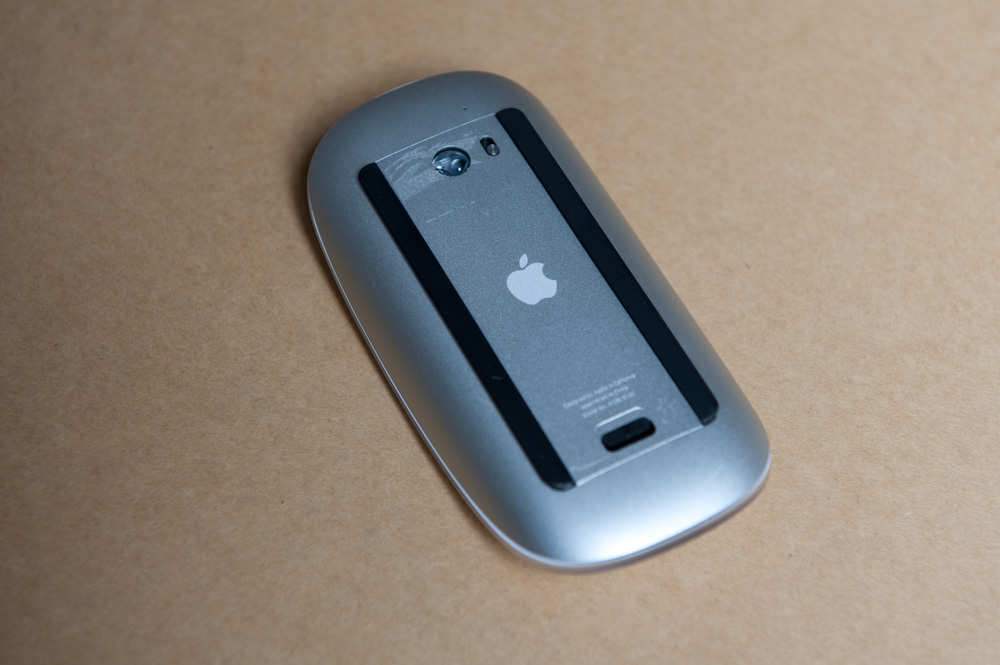
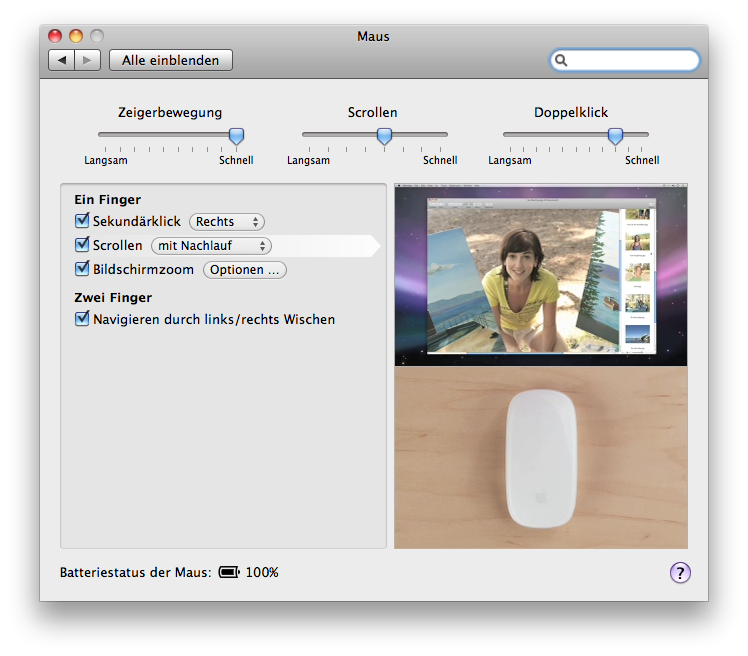
Leider hat die Schutzfolie auf der Unterseite ein paar Klebstoffreste hinterlassen, die sich aber sicherlich mit ein bisschen Wasser entfernen lassen. Ich hatte dazu nun wirklich keine Zeit 😉 Erster Schritt war die Konfiguration über das Maus-Menü in den Systemeinstellungen. Dort lässt sich die rechte Maustaste aktivieren und das Scrollverhalten konfigurieren. Ebenso kann man eine Zoom-Funktion für den Bildschirm dort aktivieren, was vielleicht für den ein oder anderen ganz hilfreich sein mag.
Aber halt, was ist mit der mittleren Maustaste? Dort hatte ich bei der Mighty Mouse immer Exposé liegen um schnell meine Fenster wiederzufinden. Fehlanzeige, keine mittlere Maustaste bei der Magic Mouse. Was ist das denn für ein Schrott? Erste Enttäuschung macht sich breit.
Nun gut, erst mal die Grundfunktionen ausprobieren und ein bisschen hin und her scrollen. Das funktioniert auch prima, man wischt einfach mit einem oder beiden Fingern über die Oberfläche und es geht munter rauf, runter, rechts und links. Auch scheint die Genauigkeit des Mauszeigers sehr gut zu sein. Allerdings finde ich, dass die Maus ruhig etwas größer hätte ausfallen können. Die Magic Mouse wurde ein ganzes Stück tiefer gelegt und ist daher ziemlich flach.
Dafür ist die Maus in Punkto Design über jeden Zweifel erhaben, das gute Stück sieht wirklich schick aus und durch die Touch-Oberfläche dürften die Probleme mit dem verdreckten Scrollball endlich der Vergangenheit angehören.
Ich hatte mich dann auch darauf gefreut, dass man evtl. in Lightroom Bilder durch eine Drehbewegung wie auf dem Touchpad des Macbook Pro direkt drehen kann. Leider auch hier Fehlanzeige. Man kann zwar super scrollen, aber an Zusatzfunktionen hapert es doch noch gewaltig.
Fazit: Die Magic Mouse ist ein sehr schickes Teil und die Touch-Oberfläche super zum scrollen. Allerdings ist es sehr enttäuschend, dass Apple die Funktion der mittleren Maustaste wegrationalisiert hat. Hier hat irgendwer so gar nicht mitgedacht. Bleibt zu hoffen, dass dieses Feature über ein Software-Update nachgerüstet wird.
Nachtrag: Habe eben noch entdeckt, dass man durch wischen mit zwei Fingern nach rechts und links im Browser vor und zurück navigieren kann. Das rockt!
Meine kam heute auch an, freue mich schon auf den test heute Abend :-))
> kleiner Minisarg aus Plexiglas?
Ich dachte zuerst, die hätten Dir aus Versehen etwas aus der Drogerieabteilung geschickt.
Mich erinnert das Teil an eine Seifenbox 😉
Genug gelästert *gg* viel Spass mit dem Teil
Ich werde es wohl demnächst einfach mal bei Gravis testen, aber mit meinen Holzfällerklauen bleibe ich gewiss meiner MX-Laser treu 🙂
Super Bericht, meine kam auch gestern an - was mich stört: mir ist die Maus zu langsam. Selbst bei vollem Speed über die Systemeinstellungen. Bei meinem 24″ Cinema Display muss ich fast 2x die Maus bewegen 🙂
Hi Moritz,
ich konnte keinen Unterschied in der Geschwindigkeit zur Mighty feststellen. Habe auch das Cinema Display und komme mit etwa 10 cm Weg auf dem Schreibtisch hin.
Wer die Mauszeigergeschwindigkeit erhöhen möchte; dem sei MouseZoom ans Herz gelegt (;
http://www.versiontracker.com/dyn/moreinfo/macosx/12205
Ich war ja jetzt 3 Tage in Berlin und saß zwischenzeitlich am neuen iMac, den wir für unsere Grafikerin angeschafft haben.
Zum einen rocken mal 27″ derbe 😉 Von der Maus war ich enttäuscht. Ich freue mich, sie nicht für mich bestellt zu haben. Mir tat nach ner halben Stunde die Hand weh und ich fands “schwierig” die Maus zu halten und dabei die Mehr-Finger-Gesten zu nutzen. Ich hab mich so ans Touchpad vom MBP gewöhnt, dass ich auf 3 und 4 Fingergewische garnimmer verzichten mag.
Die beiden anderen, die wirklich dran arbeiten, bemängeln beide auch die zu geringe Höhe der Maus.
@Jens: Ehrlich gesagt würde ich mir auch am meisten ein externes Touchpad wünschen 😉 Das Macbook steht halt ein bisschen weit weg auf meinem Schriebtisch.
Ja, das war auch der von uns genannte Wunsch. Einfach das 17″ MBP Touchpad, ggf. sogar noch bissel größer, blauzahn, fertig. Wär ich superglücklich mit.
Ich hab mein MBP auch auf nem Sockel, weils mir zu schade wär, da Kaffe/Bier/Wein reinzukippen.
@Sloan: Danke für den Tipp. Nun ist die Maus endlich so schnell wie ich will 🙂
Moin,
wegen Expose und so lies dir doch mal diesen Artikel hier durch:
http://theappleblog.com/2009/11/02/how-to-enable-expose-and-spaces-for-the-magic-mouse/
Und weg, Strothi
Strothi, das klingt wirklich interessant. Danke für den Hinweis.
“Dort lässt sich die rechte Maustaste aktivieren”
Genau das wollte ich wissen! Danke!
Hab auch eben die mittlere Maustaste auf der Magic Mouse gesucht und habe ein kleines Prog gefundne, das den Mittelklick durch einfaches “Antippen” der Touch-Oberfläche mit 3 Fingern gleichzeitig ermöglicht.
http://clement.beffa.org/labs/projects/middleclick/
Hoffe das hilft.
Mensch Harry, das ist ja genial. Danke!
Hmm, habs mal ausprobiert. Klappt leider nicht mit der Magic Mouse ;(
Paddy, bei mir klappt das einwandfrei (auch wenn ich noch keinen Neustart durchgeführt hab um zu testen, ob das persistent ist).
Das Tool ist eigentlich für das MacBook gedacht, klappt bei mir aber auch auf der Magic Mouse - Vielleicht liegt es bei Dir an der OS-X Version? Ich hab Snow Leopard (10.6.1) drauf - das gibt der Author auch als Mindestvoraussetzung an 😉
Hmm, keine Chance bei mir. Laut den Kommentaren scheint es wohl Probleme zu geben, wenn man sowohl ein Multitouch Trackpad als auch die Maus hat. Hast Du denn auch eins der neueren Macbooks? Snow Leopard läuft bei mir ebenfalls.
Die hier erwähnten Zusatzfunktionen wie Mittelklick, Exposé und höhere Zeigergeschwindigkeit gibt’s übrigens auch alle in einem Programm 😉
BetterTouchTool: http://blog.boastr.net/
Allerdings ist es noch im Entwicklungsstadium, aber ich bin gerade dabei, die drei-Finger-Swipes und zwei- bzw. drei-Finger-Taps intensiv zu testen 🙂
Hi Alex,
das Tool habe ich auch schon entdeckt und ausprobiert. Ist gar nicht schlecht.