Heute habe ich mich daran versucht das Nadirbild (Bodenbild) bei einem 360°/180° Panorama perfekt einzusetzen ohne dass man vom Stativ etwas sieht und ohne eine Krücke mit einer Spiegelkugel oder einem Logo zu bauen.
Der Schlüssel dazu liegt in der Viewpoint-Funktion von PTGui Pro, die es ermöglicht auch Bilder einzufügen, die vom Aufnahmewinkel nicht zu 100% zu den anderen Aufnahmen passen. Somit können wir ein Nadirbild aus der Hand aufnehmen und dieses wird perfekt eingefügt.
Die Aufnahme
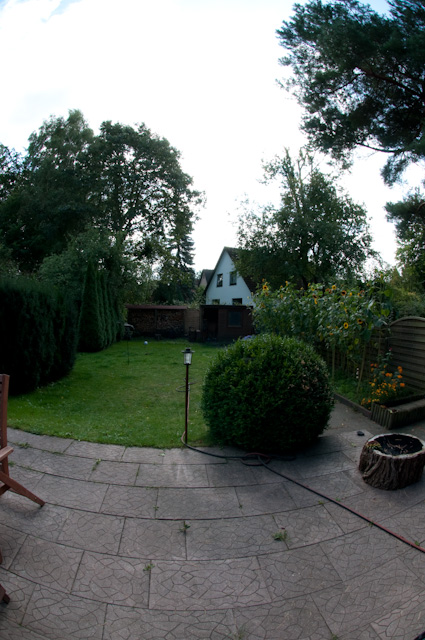
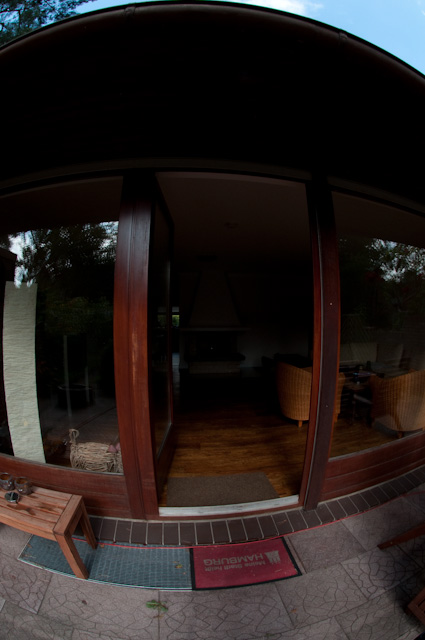
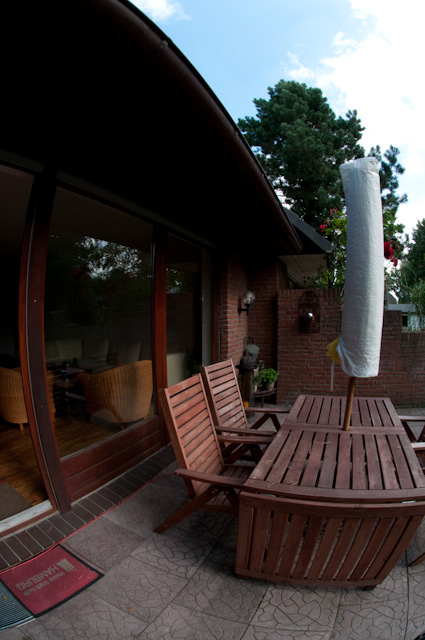
Die Einzelbilder schieße ich wie immer, nur dass ich noch ein zusätzliches Bild am Ende mache. Das letzte Bild wird aus der Hand geschossen und natürlich vorher das Stativ an die Seite geräumt. Ansonsten wie üblich: 6 Bilder in 0°-Stellung, 1 Zenithbild (nach oben), 2 Nadirbilder jeweils um 180° gedreht und zum Schluß wie bereits gesagt das Bild aus der Hand, welches ruhig ein bisschen gedreht sein kann. Hier die Einzelbilder:




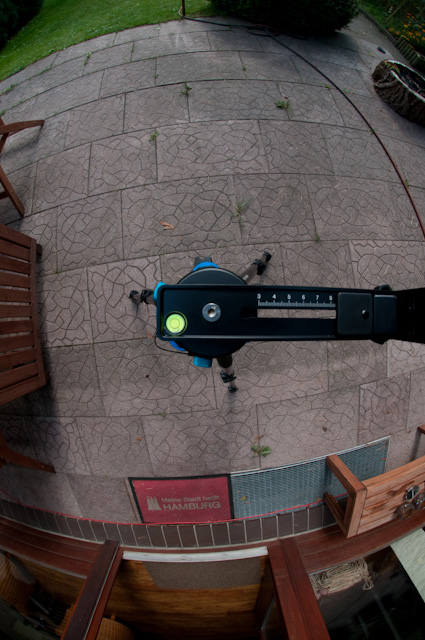
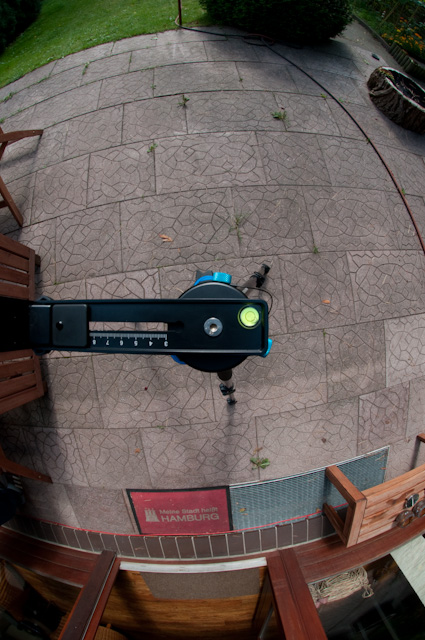
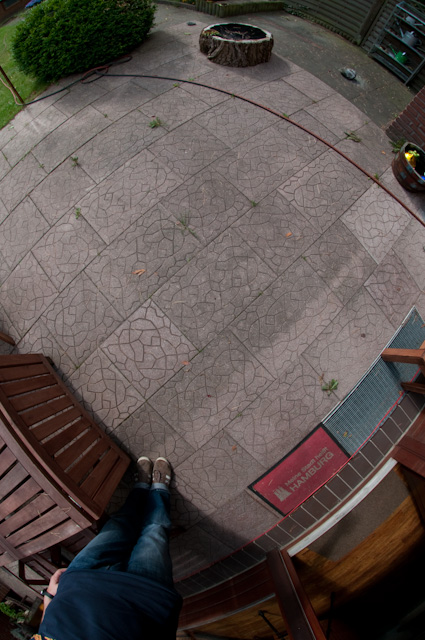
Erstellen von Masken in den Nadirbildern
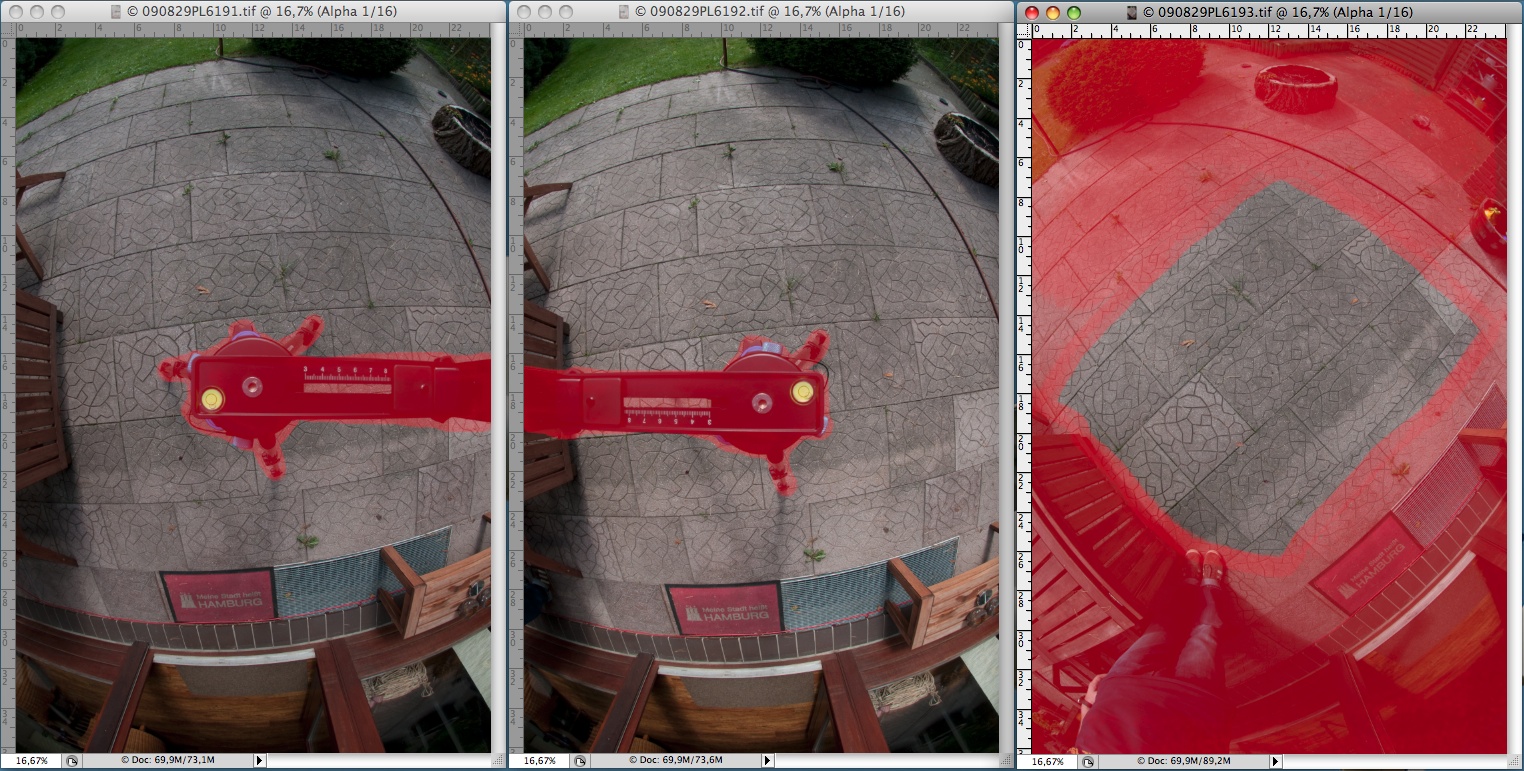
Durch Masken in Form von Alphachannels sagen wir PTGui welche Bereiche beim Stitching ausgelassen werden sollen, also das Stativ und meine Füße. Alphamasken lassen sich in Photoshop ganz einfach erstellen.
- Bild öffnen
- CMD-A (STRG-A unter Windows) drücken und somit alles auswählen.
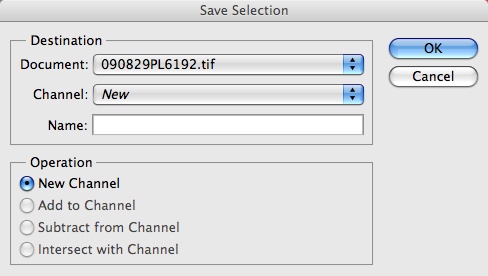
- Im Menü Select -> Save Selection auswählen und ohne etwas einzugeben “Enter” drücken.
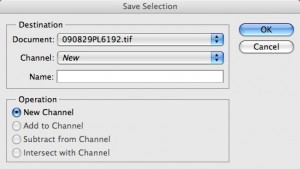
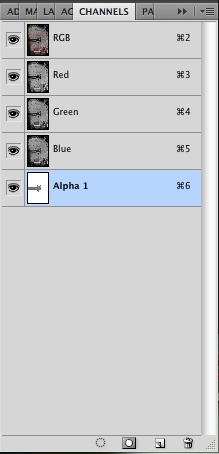
- Nun die Kanal-Palette öffnen, alle Kanäle anzeigen und den neuen Alpha-Channel auswählen.
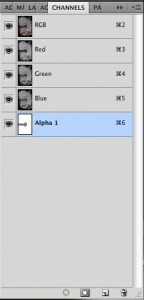
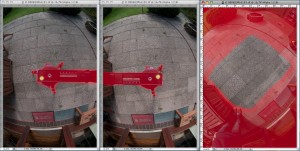
- Jetzt könnt Ihr mit einem beliebigen Malwerkzeug in dem Bild die Stellen übermalen, die Ihr nicht im Panorama haben möchtet. Diese Stellen werden dann rot gekennzeichnet. Beim letzten Bild nehmt Ihr möglichst viel vom Bild weg, da dieses Bild ja aus der Hand geschossen wurde und wir daher lieber viel Bildanteile von den Stativbildern haben möchten. Lasst einfach ein Rechteck frei in dem das Stativ vorher zu sehen war.
- Bild als TIF speichern, da JPG keine Alphachannels speichern kann. Ein Grund mehr von Anfang an mit TIFs zu arbeiten.
Stitchen in PTGui mit der Viewpoint Funktion
Startet in PTGui Pro wie gewohnt ein neues Projekt, am besten gleich im Advanced-Modus. Ladet allerdings zunächst das aus der Hand geschossene Nadirbild nicht mit.
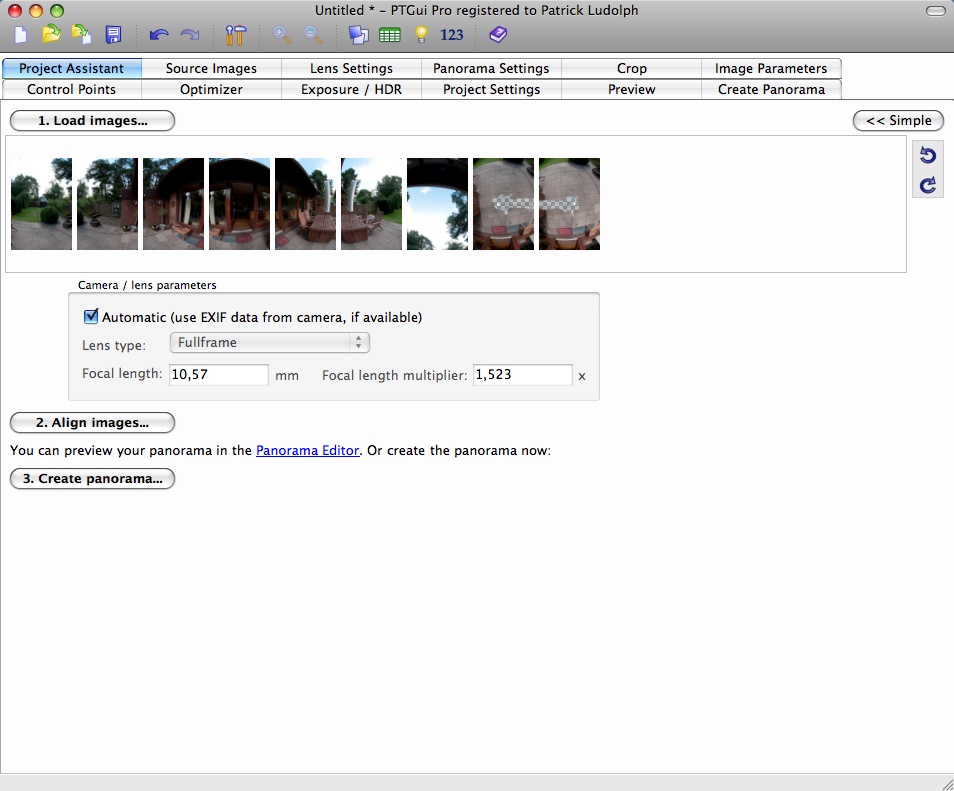
Hier seht Ihr nun auch, dass PTGui die Alphamasken erkennt und die Stellen entsprechend transparent anzeigt.
Klickt auf “Align Images” und lasst das Panorama von PTGui automatisch zusammenfügen. Wenn die Bilder halbwegs brauchbar sind, solltet Ihr nach wenigen Minuten ein fertiges Panorama haben in dem allerdings noch ein Loch.
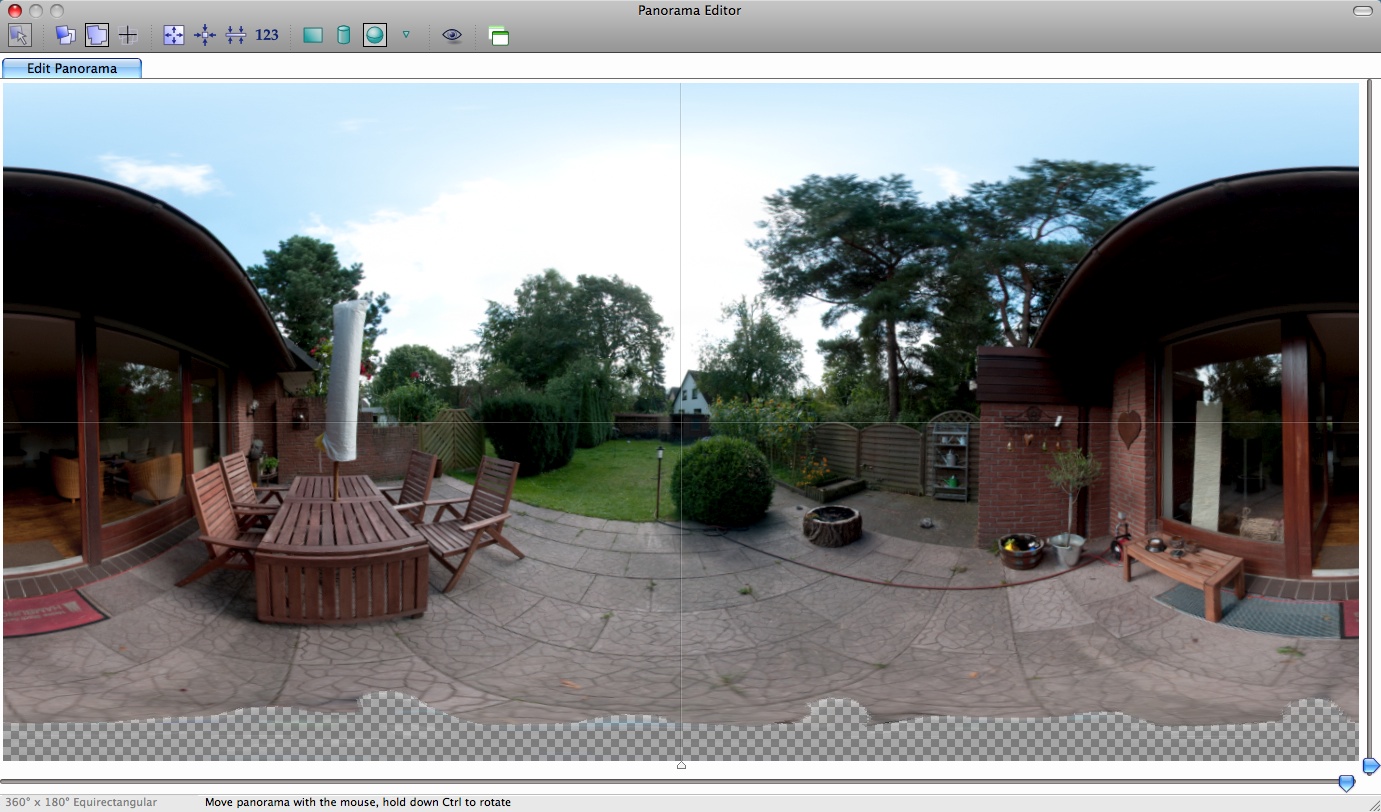
Solltet Ihr mit dem Ergebnis noch nicht zufrieden sein, dass müsst Ihr die Kontrollpunkte ein wenig optimieren. Wie das Optimieren eines Panoramas funktioniert könnt Ihr auch in meinem Grundlagentutorial zu PTGui nachlesen.
Nun ladet Ihr das letzte Bodenbild mit in das Projekt und setzt einige Kontrollpunkte (5-7 dürfen es schon sein) von Hand zwischen dem Bild Nr. 7 und dem letzten Bild Nr. 9. Natürlich könnt Ihr auch Kontrollpunkte zwischen Bild 8 und 9 setzen, geht aber auch ohne wunderbar.
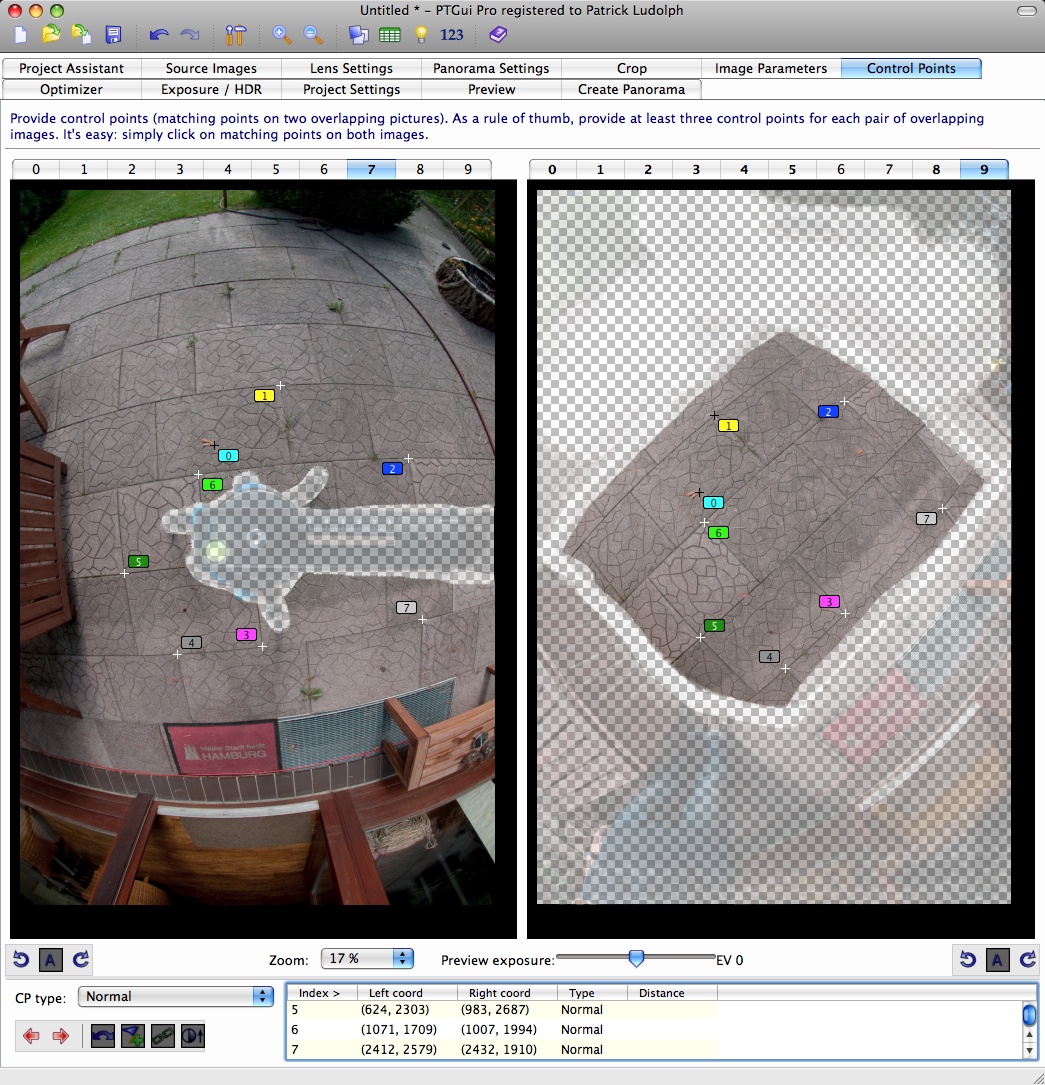
Geht dann zum Optimizer Tab und klickt dort alle Checkboxen ab, außer denen für Roll, Pitch und Yaw beim Bild Nr. 9. Außerdem macht Ihr ein Häkchen bei allen Bildern in der Spalte “Use control points of”
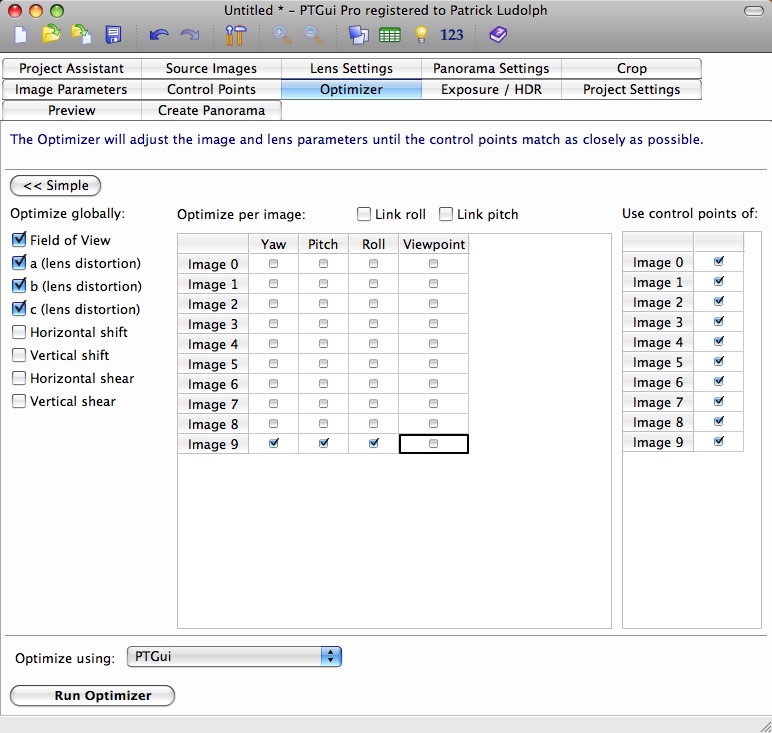
Klickt auf “Run Optimizer”. Das Ergebnis wird beim ersten mal noch nicht so prickelnd sein, was aber ok ist. Hier im Beispiel seht Ihr eine maximale Entfernung zwischen zwei Kontrollpunkten von 116 Pixeln was natürlich ein bisschen viel ist 😉
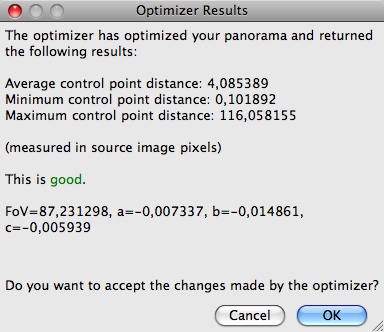
Macht jetzt ein Häkchen bei “Viewpoint” in den Optimizer-Settings für Bild 9 und startet den Optimizer erneut.

Das Ergebnis ist jetzt deutlich besser und ich für meinen Teil begnüge mich mit der Genauigkeit 😉 Wer mag kann natürlich weiter Optimieren. Die Vorschau im Editor lässt ein zufriedenstellendes Ergebnis erahnen.
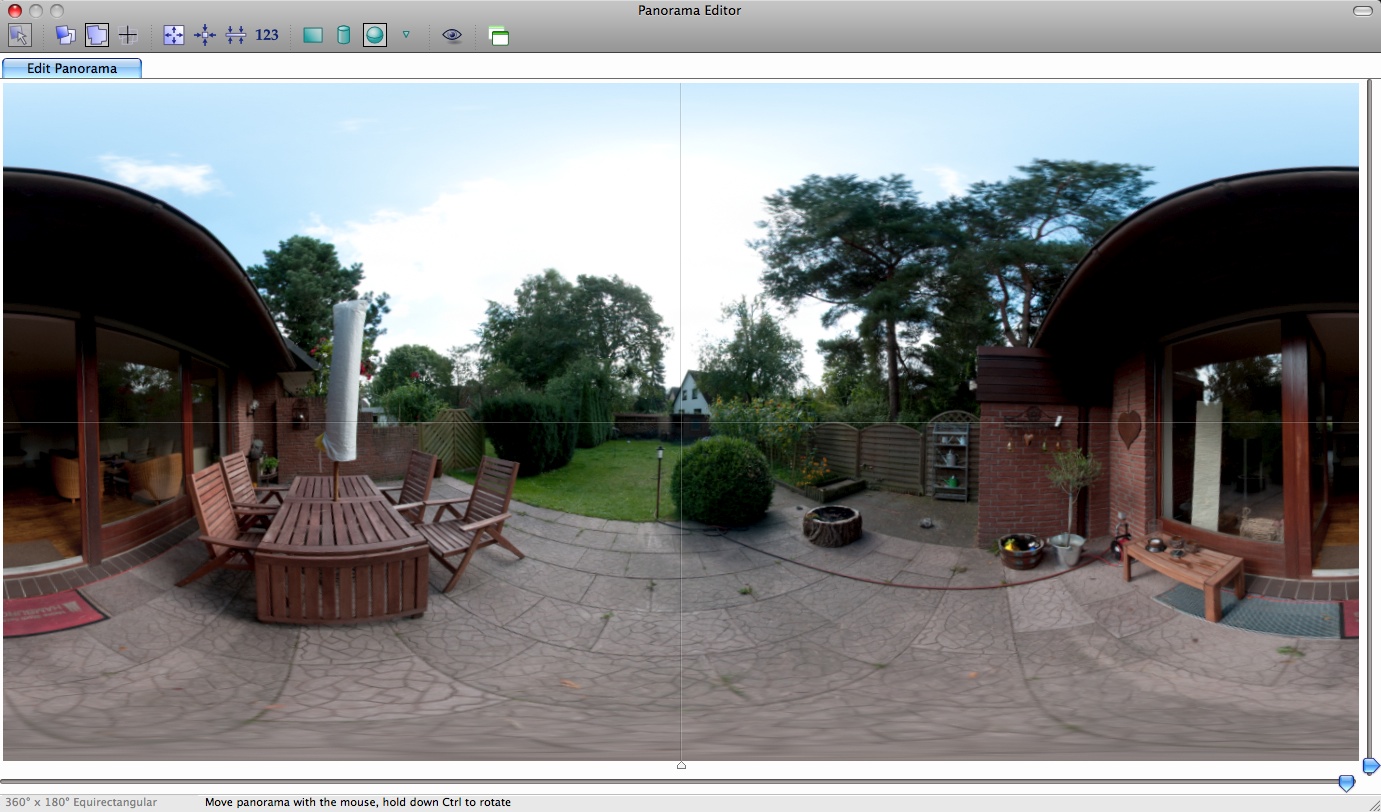
Bleibt nur noch das Panorama von PTGui erstellen und speichern zu lassen.
… Ratter, Ratter, Tssss .… Ratter .… Ping
Fertig ist das Panorama mit perfektem Bodenbild. Hier ein Screenshot vom Boden
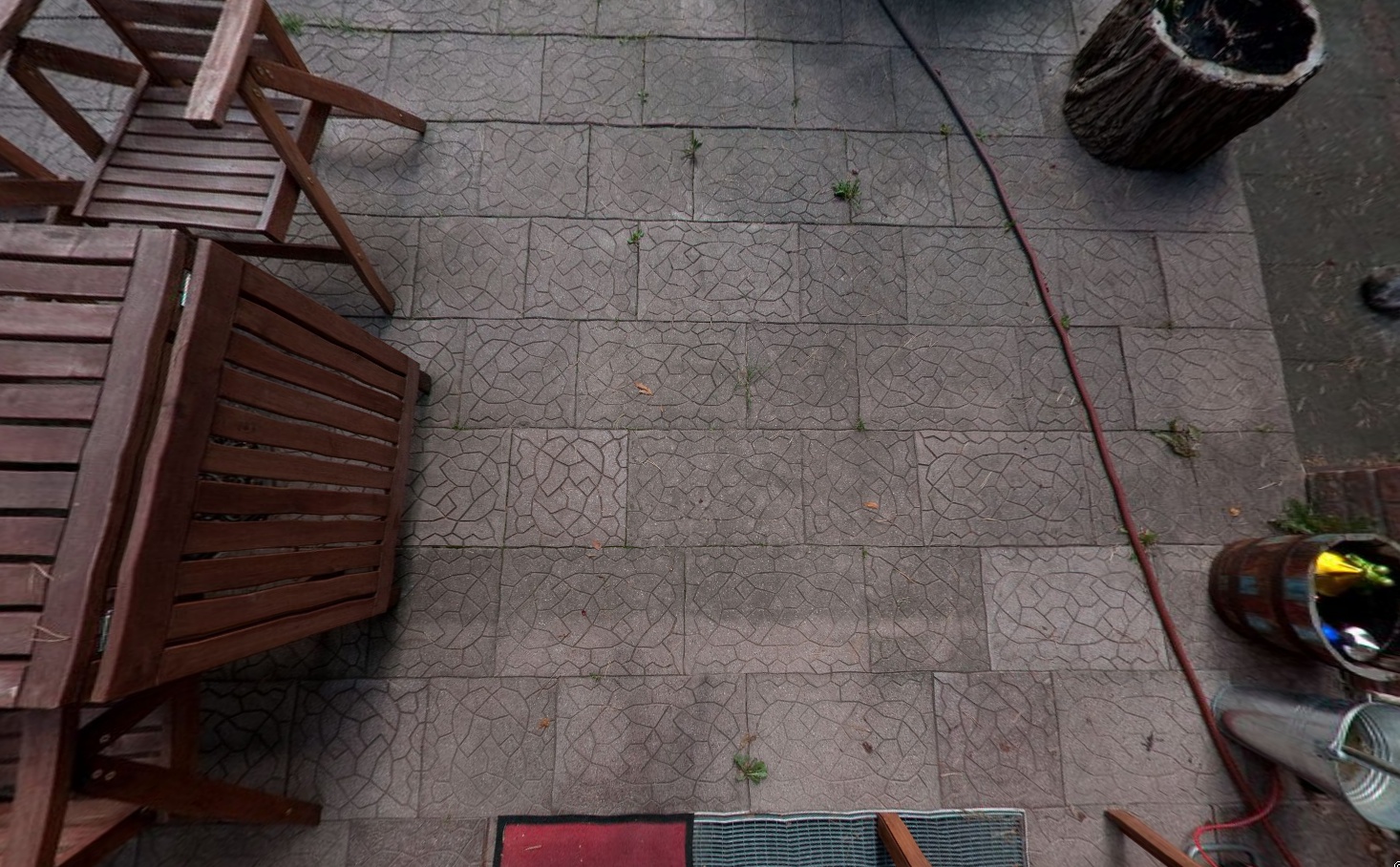
und das fertige Panorama
[iframe /wp-content/panos/nadirpano/nadir_pano.html 500 300]
Dieser Artikel ist Teil einer Serie, die nun im Laufe meiner Experimente mit der Panormafotografie entstehen. Alle Artikel rund um die Panoramafotografie findet Ihr gebündelt auf dieser Seite zur Panoramafotografie
Wahnsinns Text. Vielen Dank dafür!
Allerdings ist das fertige Panorama so verzerrt. Wie kommt denn das?
@Jens: das liegt an der Zoomstufe und daran, dass ich das Panorama mit sehr geringer Auflösung erstellt habe. Zeig es Dir mal in einem kleineren Fenster an und zoome ein bisschen hinein.
Hallo Paddy!
Gutzuverstehendes Tutorial!
Was ich aber nicht ganz verstanden habe ist wieso du sagst Bild 9 beim Optimizer, du meinst doch die Freihandaufnahme oder?
Die bei mir Image 39 ist…
Wenn ich die Optimizer Einstellungen mit den Häkchen so mache wie du kommt ein very bad ergebniss raus…
Wobei ich dann die Häkchen bei Image 39 lasse…
Der Optimizer muss aber nicht zwingend angerührt werden oder?
Weil vorher stand bei mir :good!
Gruß
Hi Elvis 😉
Ich nehme mal an, dass Du einfach mehr Bilder gemacht hast als ich und daher auf 39 gekommen bist. Da ich ein Fisheye verwende benötige ich entsprechend weniger. Aber Du hast recht, ich meine natürlich das aus der Hand geschossene Bodenbild.
Den Optimizer muss man nicht wirklich anrühren, aber er hilft doch ungemein. Wenn bei Dir die Ergebnisse durch den Optimizer eher schlechter werden, dann vermute ich, dass bei den Controlpoints schon irgendwas nicht passt. Leider werden die nicht immer automatisch sehr gut gesetzt. Ich muss auch oft viele Punkte manuell nachsetzen um ein gutes Ergebnis zu erhalten.
Hi Paddy!
Habe das Panorama eben (Bevor ich es wieder gelöscht habe) ^^
auf GOOD Gehabt.
Da war auch wirklich alles perfekt.
Nur was irgendwie komisch ist dass das Nadir als schwarzes Loch angezeigt wird.
Egal ob ich jetzt die Freihand Aufnahme oder alle 3 Bodenaufnahmen als Viewpoint einstelle.
Nachm Warpen erhalte ich immer ein schwarzes Loch im nadir 🙁
So als würde das Programm die Bodenaufnahme nicht nutzen wollen obwohl sie geladen ist…
Kannst du helfen?
Ja genau ich habe halt nur ein normales Objektiv (Tamron 17-50 2.8 mit einer Canon EOS 1000D)
Gruß
Achja:
Es ist nicht so schlimm wenn man die Freihandaufnahme einwenig höher oder tiefer macht wie als wäre die Kamera aufm Nodalpunktadapter oder?
Weil ich glaube sobald ich die Kamera vom Nodalpunktadapter löse ist die gleiche Höhe einzuhalten sehr schwierig wa?
Hmm, da weiss ich aus dem Stand auch keine Lösung. Dann stimmt bestimmt was mit der Positionierung und den Controlpoints nicht. Schau doch mal im Editor nur das Nadir an. Ist das an der richtigen Stelle?
Wie hoch Du die Kamera hältst ist egal, sollte so in etwa passen. Aber genau dafür ist ja die Viewpoint-Funktion da.
Nabend!
Also es hat mittlerweile funktioniert.
Habe es jeddoch einwenig anders gemacht.
Habe nur 2 Nadir gemacht, einmal mit Stativ und einmal Freihand.
Alles was nicht sichtbar sein soll habe ich alphagechannelt 😉 und naja das Freihand Nadir als letztes eingefügt, Create Panorama und es geht! 🙂
Juppie, mein erstes Kugelpanorama ohne viel tadel.
Naja das Freihand Nadir ist halt einwenig, nicht perfekt, es sieht bischen verzerrt aus, fügt sich nicht gerade zum rest ein, aber fürs erste mal bin ich vollkommen zufrieden.
das nächste mal benutze ich eine höhere ISO damit die verschlusszeiten klein bleiben damit das freihand auch schön scharf wird.
Super, freut mich, dass es geklappt hat. Kann man Dein Ergebnis auch irgendwo bewundern?
Hi Paddy!
Sorry habe vergessen hier zu antworten.
Ja auf meiner Page http://www.mypano.eu !;-)
Gruß
Elvis
Hi Paddy,
toll, und danke für die super Anleitung.
Ich konnte alles super nachvollziehen und dabei ist mir noch eine kleine Erleichterung aufgefallen. Das letzte Nadir Bild einfach ohne die Maske einfügen und von PTGui mit Knotenpunkten versehen lassen. Erst danach die Tif-Datei in Photoshop im Alphakanal übermalen und speichern. PTGui passt ohne neuladen das Pano dann an.
Gruß
Conrad
hallo zusammen, hat hier irgendeiner ne ahnung, wo ich ne deutsche version vom PTGui herbekomme oder ein language-tool o.ä?? bin verzweifelter anfänger in 360° pano´s und dann diese verständigungsprobleme… 🙂
vielen lieben daaaaank!!
wenn Du schon meinst die Bilder vorher zu maskieren in PS dann mache das doch auch gleich mit den Himmelanteilen der anderen Bilder
Danke für das coole Tut! Aber mal eine Frage: Gibt es auch einen Webplayer, der einem die Kugelpanos adäquat im Netz präsentiert? Es wäre toll, wenn man in großen Kleine-Welten-Panos hereinzoomen könnte und dann weich drehen könnte, um den Mittelpunkt des Bilds… Schonmal von sowas gehört?